Effets spéciaux pour un timelapse : méthodes de montage
Les effets spéciaux appliqués à un timelapse doivent servir la narration. Une accélération progressive, un titrage ou une comparaison avant-après peut rendre une séquence plus claire ; une accumulation d’effets risque au contraire de masquer le sujet.
Ce guide 2026 présente un workflow sobre, depuis la capture jusqu’à l’export, avec des usages adaptés aux films de chantier et de transformation.
À retenir
Sécuriser d’abord une séquence stable et correctement exposée : aucun effet ne compense une capture incomplète.
Construire le rythme selon les étapes du projet, puis ajouter transitions et graphiques avec parcimonie.
Conserver une version propre du film avant effets et tester l’export sur le support de diffusion final.
1. Introduction au timelapse et aux effets spéciaux
Un timelapse est une technique vidéo qui consiste à capturer, sur une longue période, une série de photos à intervalles réguliers, puis à les assembler pour obtenir une séquence accélérée. Le résultat donne l’impression que le temps passe très vite : nuages qui défilent, ombres qui glissent, croissance d’une plante…
Les effets spéciaux apportent une touche créative supplémentaire : transitions originales, jeux de flou, modifications de couleur, zooms dynamiques ou superpositions graphiques. L’objectif est d’embellir le rendu, de renforcer l’ambiance, voire de raconter une histoire visuelle unique.
2. Matériel nécessaire
Équipement
Rôle
Appareil photo
Boîtier reflex ou hybride avec fonction intervalomètre
Objectif
Grand-angle pour paysages, téléobjectif pour détails urbains
Trépied
Support stable (charge lourde, rotule fluide)
Intervalomètre
Intégré ou externe pour automatiser la prise de vue
Télécommande ou câble
Pour éviter tout contact manuel lors du déclenchement
Batterie(s) et carte SD
Batteries chargées et espace de stockage suffisant (64 Go+)
Ordinateur
Puissant (RAM ≥ 16 Go, SSD) pour assemblage et rendu
Logiciel d’édition
After Effects, Premiere Pro, Final Cut Pro, LRTimelapse, etc.
Veillez à prévoir des batteries de rechange et suffisamment de cartes mémoire. Un déclencheur sans fil ou une application mobile peut aussi servir à piloter votre boîtier à distance.
3. Choix du sujet et de l’emplacement
3.1. Sélection du sujet
Mouvements lents :
Nuages qui dérivent
Vagues de la mer
Croissance de végétaux
Scènes urbaines :
Trafic routier en ville
Flux de piétons
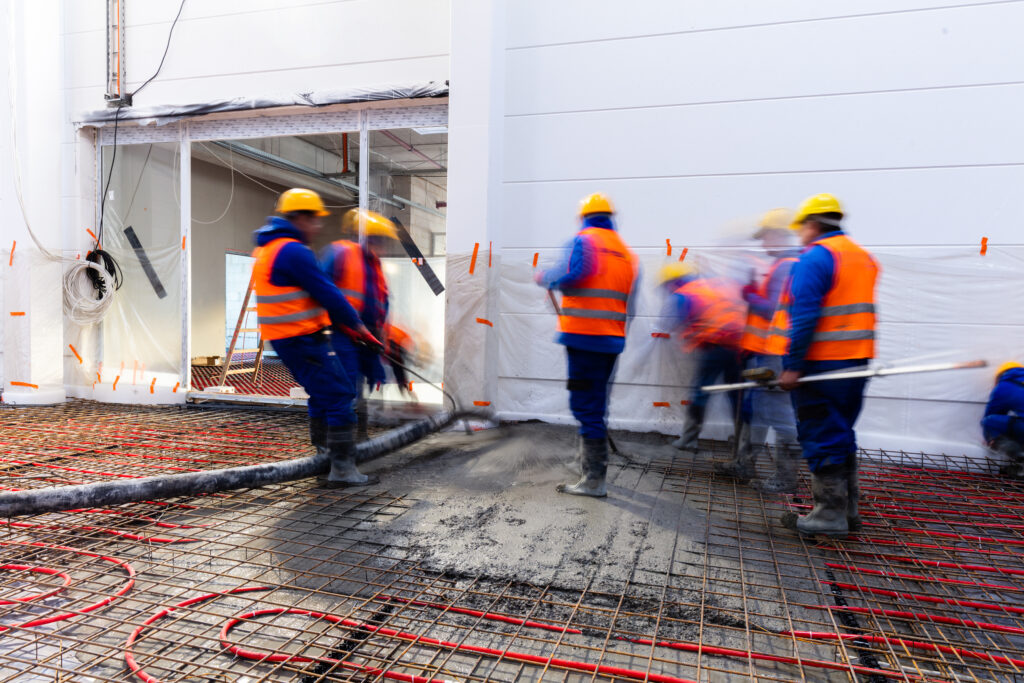
Chantier de construction
Événements spéciaux :
Feux d’artifice
Festivals, carnavals
Inaugurations, évènements sportifs
Transformations artistiques :
Peinture qui se forme
Sculpteur à l’œuvre
Installation de rue
Astuce : choisissez un sujet qui évolue suffisamment lentement pour être perceptible en accéléré, mais pas au point de rendre le rendu monotone.
3.2. Repérage de l’emplacement
Vue dégagée : évitez arbres et poteaux devant l’angle de prise.
Point de fixation sûr : un sol stable, pas soumis aux vibrations.
Conditions météo : consultez la météo pour éviter pluie et vents forts.
Accessibilité : assurez-vous de pouvoir laisser votre matériel en place plusieurs heures, voire plusieurs jours.
4. Réglages de capture
4.1. Intervalle de prise de vue
1–5 s : sujets rapides (trafic, foule).
5–30 s : phénomènes plus lents (nuages, construction).
30 s–5 min : croissance végétale, transformation artistique étendue.
Formule pratique : Nombre d’images ≃ durée finale (en secondes) × cadence (fps, p. ex. 24). Ex. : pour un timelapse final de 10 s à 24 fps, il vous faut ≃ 240 images.
4.2. Durée de capture
5–15 min : petits sujets, effets rapides.
30 min–2 h : mouvements modérés.
+ 2 h voire plusieurs jours : phénomènes très lents (construction, croissance).
4.3. Exposition et mise au point
Mode manuel si la lumière varie peu, pour cohérence.
Ramping auto (via LRTimelapse) pour transition jour/nuit : ajuste ouverture, vitesse, ISO progressivement.
Mise au point :
Autofocus au départ puis passage en manuel pour verrouiller
Focus peaking ou mise au point manuelle précise
4.4. Stabilisation
Trépied solide, piquets au sol si besoin.
Télécommande ou retardateur pour éviter le flou de bougé.
Miroir relevé sur reflex pour éviter les micro-vibrations.
5. Préparation avant capture
Testez : prenez 10–20 images pour vérifier exposition, cadrage, netteté.
Vérifiez les batteries et l’espace libre sur la carte.
Notez l’heure de début et l’intervalle choisi.
Étiquetez vos cartes et dossiers par date et projet.
Un bon repérage et des tests évitent les mauvaises surprises !
6. Assemblage et montage
6.1. Importation des images
Créez un dossier dédié : /Projet_Timelapse/RAW/
Importez l’ensemble dans votre logiciel de montage.
6.2. Création de la séquence
Paramètres :
Cadence 24–30 fps
Résolution selon diffusion (HD, 4K…)
Durée : glissez 240 images pour un clip de 10 s à 24 fps.
6.3. Synchronisation des effets de ramping
Avec LRTimelapse : exportez votre reportage RAW, générez les “keyframes” de transition, re-transformez les images avant d’assembler.
7. Ajout d’effets spéciaux
7.1. Transitions visuelles
Effet
Description
Fondu (fade)
Transition douce entre deux plans
Slide
Glissement latéral pour changement de scène
Zoom
Agrandissement progressif ou rétrécissement
Rotation
Pivot autour du centre pour effet tournant
7.2. Flous de mouvement
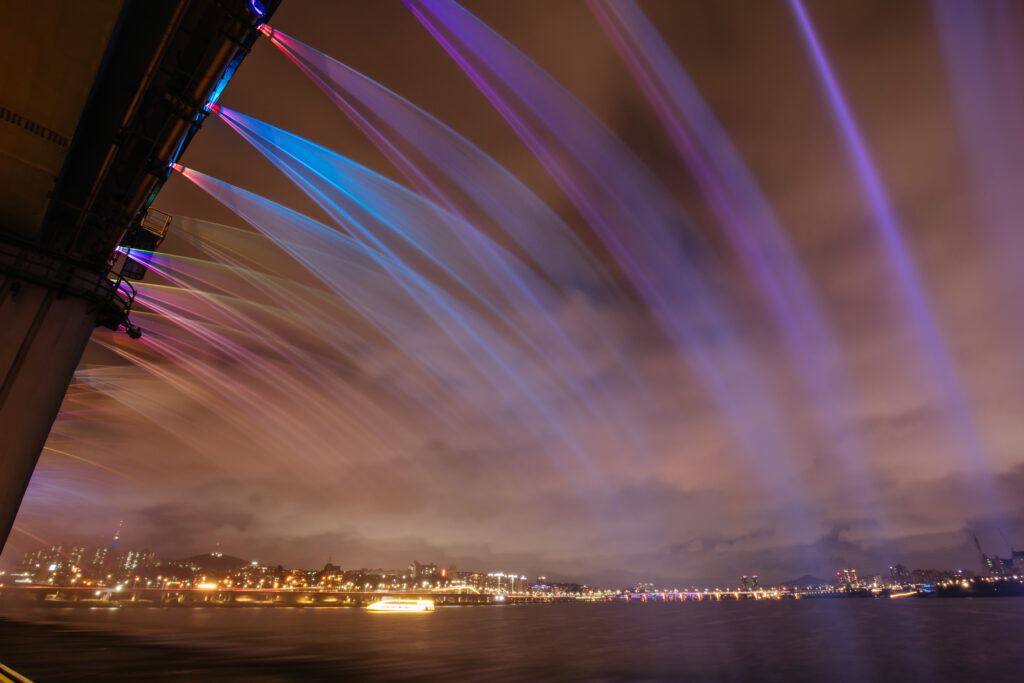
Flou directionnel : accentue le mouvement linéaire.
Flou radial : explosion ou implosion visuelle.
Traînée : trace derrière objet en déplacement.
7.3. Traitement colorimétrique
Étalonnage (color grading) : harmonisation des teintes.
Saturation / contraste : renforce ou atténue l’ambiance.
Tonification : filtre chaud (or) ou froid (bleu).
Couleur sélective : isole une teinte pour la faire ressortir.
7.4. Effets de vitesse
Ralenti (20–50 % de la vitesse initiale) : met en valeur chaque détail.
Accéléré (150–300 %) : intensifie la dynamique.
Inversion : lecture à l’envers pour effet créatif surprenant.
7.5. Superpositions et graphiques
Double exposure : fusion de deux timelapses.
Calques graphiques : textes animés, formes vectorielles.
Particules : fumée, feuillage, effets 3D.
8. Logiciels et plugins recommandés
Logiciel
Usage principal
Adobe After Effects
Effets visuels avancés, animations, compositing
Adobe Premiere Pro
Montage rapide, corrections de base
Final Cut Pro
Montage sur Mac, workflow fluide
LRTimelapse
Ramping d’exposition automatique
Magic Bullet Looks
Étallonage instantané, presets cinéma
FilmConvert
Grain, simulation de pellicule
Universe
Transitions et effets variés
9. Exportation et diffusion
Paramètres d’export
Codec : H.264 pour le web, ProRes pour l’archivage.
Résolution : 1080 p ou 4K selon plateforme.
Bitrate adapté (10–50 Mbps en 1080 p).
Optimisation
Activez l’accélération GPU.
Utilisez des exports en plusieurs passes si nécessaire.
Partage
YouTube, Vimeo (préréglages disponibles).
Réseaux sociaux : attention aux formats verticaux (stories).
Site personnel : hébergements vidéo (autoplay, looping).
10. Conseils pour réussir
Moins, c’est mieux : privilégiez quelques effets bien placés plutôt qu’une surcharge.
Racontez une histoire : soyez logique dans l’enchaînement des plans et des effets.
Soyez patient : un timelapse de plusieurs jours demande de la régularité.
Sauvegardez : conservez vos RAW et vos projets.
Partagez l’avant/après : montrer le contraste révèle la valeur du travail.
Quels effets sont réellement utiles pour un film de chantier ?
Pour un projet BTP, les effets les plus efficaces sont souvent les plus simples : repères de dates, identification des phases, zoom contrôlé, comparaison avant-après et intégration du logo. Ils aident un prospect ou un partenaire à comprendre le chantier en quelques secondes.
Montimelapse peut associer la capture longue durée à une production audiovisuelle, avec images drone, interviews ou plans au sol. Découvrez plusieurs rendus dans Nos réalisations.
Pourquoi faire appel à Montimelapse ?
Une captation professionnelle ne consiste pas seulement à poser une caméra. Il faut anticiper le point de vue, la durée, l’alimentation, la connectivité, la maintenance, la sécurité des accès et le montage final. Montimelapse réunit ces étapes dans une solution conçue pour les projets BTP et les transformations de longue durée.
Caméra autonome 6K et contrôle à distance.
Déploiement partout en France sous 4 jours ouvrés et dans les pays limitrophes sous 7 jours ouvrés.
Maintenance, accompagnement et production du film final selon le projet.
Questions fréquentes
Qu’est-ce que le speed ramping ?
C’est une variation progressive de la vitesse de lecture. Elle permet de ralentir une étape importante puis d’accélérer une phase répétitive.
Comment éviter un rendu artificiel ?
Limitez les effets aux moments où ils améliorent la compréhension, conservez une colorimétrie cohérente et évitez les transitions sans fonction narrative.
Peut-on ajouter des dates et des chiffres au timelapse ?
Oui. Des titres, jalons ou indicateurs peuvent contextualiser les phases, à condition que les données soient lisibles et vérifiées.
Quel format exporter pour le web ?
Le format dépend du site et des réseaux utilisés. Une version horizontale haute définition et des déclinaisons courtes verticales ou carrées couvrent généralement les principaux usages.
Suivi de chantier par timelapse vidéo Choisissez la Box montimelapse.fr
Choisissez notre solution de caméra timelapse professionnelle pour le suivi de vos chantiers ou travaux. Déploiement partout en France sous 4 jours ouvrés et dans les pays limitrophes sous 7 jours ouvrés, à partir de 8 € HT par jour.