Montage et édition d'un timelapse : Guide complet pour les passionnés de vidéo
Dans le BTP, le timelapse permet de documenter l’avancement des chantiers, de communiquer auprès des clients et de valoriser votre savoir-faire. Il s’agit d’enchaîner des photos prises à intervalles réguliers pour créer une vidéo accélérée illustrant chaque phase de construction. Cet article présente les étapes clés pour monter et éditer un timelapse de chantier, en gardant à l’esprit simplicité et efficacité.
Qu’est-ce qu’un timelapse ?
Un timelapse est une vidéo accélérée obtenue en assemblant des photos prises à intervalles fixes. Dans le BTP, il sert à montrer en quelques secondes l’évolution d’un chantier (terrassement, gros‐œuvre, finitions), alors que ces travaux s’étalent sur plusieurs jours ou semaines. L’objectif est de capter des changements lents (mouvements de grue, élévation d’une structure) et de les restituer de façon dynamique.
Matériel nécessaire pour réaliser un timelapse
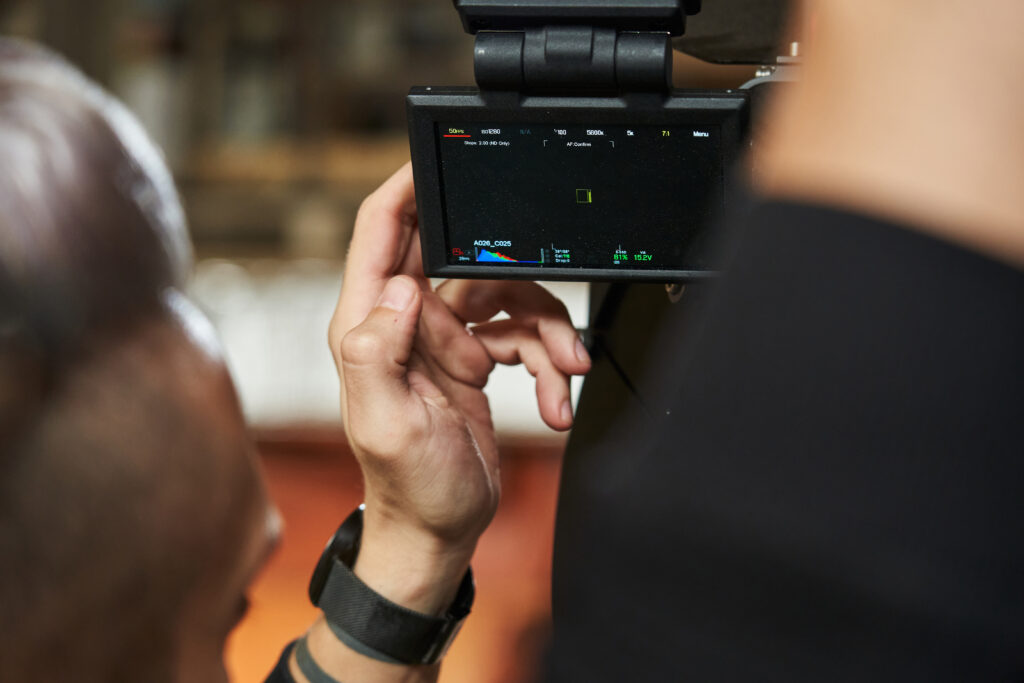
Appareil photo : Un reflex, un hybride ou un appareil compact avec fonction « prise par intervalle ». Certains systèmes d’action-cam ou boîtiers dédiés peuvent aussi convenir.
Trépied ou support renforcé : Indispensable sur un chantier pour stabiliser l’appareil malgré les vibrations et les conditions parfois venteuses ou poussiéreuses.
Télécommande ou intervalomètre : Pour lancer et poursuivre la capture sans toucher l’appareil, évitant ainsi tout flou.
Objectifs adaptés : Un grand-angle permet de cadrer une large portion du chantier ; un zoom peut être utile pour isoler une zone précise.
Batteries et cartes mémoire en quantité : Prévoyez plusieurs batteries ou une alimentation secteur si la prise électrique est accessible, ainsi qu’une carte SD à haute capacité pour stocker des milliers d’images.
Capturer les images pour un timelapse
Choisir l’emplacement : Optez pour un point de vue surélevé ou en retrait qui couvre la zone d’activité (par exemple, poser l’appareil sur une structure existante ou un pied fixe).
Stabilisation : Verrouillez solidement le trépied au sol ou à un poteau, pour limiter les secousses dues aux engins ou aux rafales de vent.
Réglages manuels : En mode Manuel, fixez l’ISO (100–400 pour limiter le bruit), l’ouverture (f/5.6–f/8 pour une profondeur de champ suffisante) et la vitesse (1/100 s environ) adaptés à la lumière. Verrouillez la mise au point sur un point fixe pour éviter les variations durant la séquence.
Intervalle de capture : Définissez l’intervalle en fonction de la phase du chantier :
Gros‐œuvre ou terrassement : 5–10 secondes suffisent, car les changements sont lents.
Finitions ou travaux en intérieur : 1–3 secondes pour capter les mouvements d’ouvriers ou de machines.
Durée de prise de vue : Si le chantier dure 8 heures par jour sur 6 semaines, vous récolterez plus de 60 000 images (à un intervalle de 5 s). Ajustez selon la durée réelle des travaux et la fréquence souhaitée pour la vidéo finale.
Choisir la fréquence des images pour un timelapse
La fréquence détermine le rendu final :
Intervalle court (1–3 s) : Adapté aux phases actives (montage de murs, circulation d’engins) pour dynamiser la vidéo.
Intervalle plus long (5–15 s) : Convient aux opérations lentes (béton coulé, séchage, gros‐œuvre).
Nombre d’images vs durée finale : Pour une vidéo de 30 s à 25 fps, il faut 750 images. Si vous filmez 10 jours de chantier, capturez 75 photos / jour (intervalle d’environ 11 minutes). Ajustez selon la durée souhaitée pour le rendu.
Logiciels d’édition pour créer un timelapse
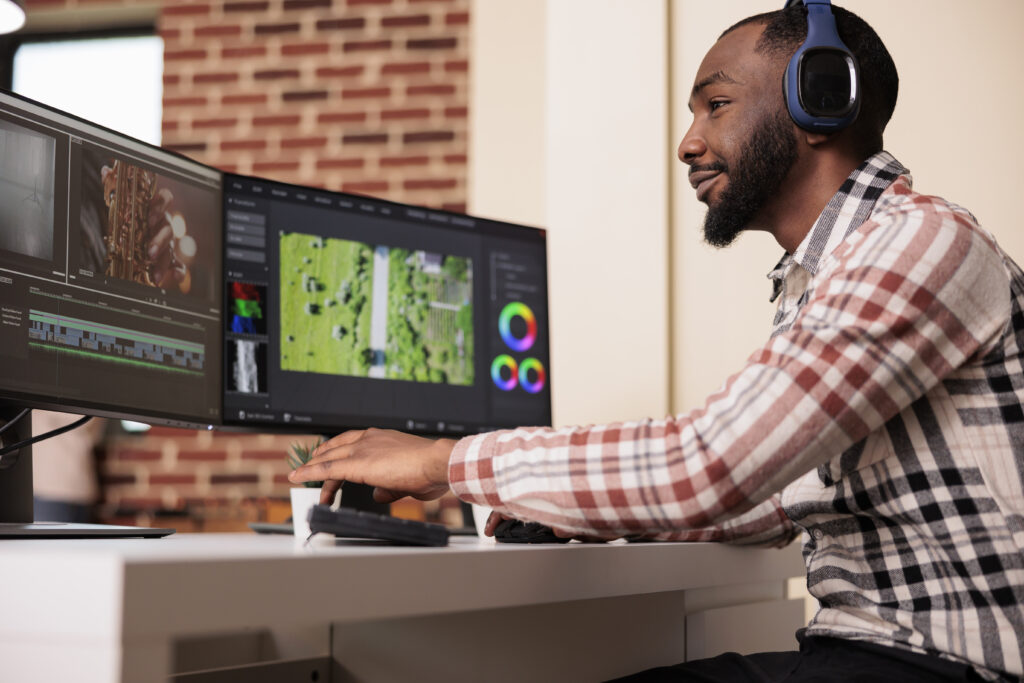
Adobe Premiere Pro : Montage avancé, réglages de vitesse et correction colorimétrique.
DaVinci Resolve : Excellente gestion des couleurs, montage et export.
Final Cut Pro X (Mac) : Interface intuitive, assembly rapide des séquences photo.
Transfert depuis la carte SD : Copiez l’intégralité du dossier « timelapse » sur un disque dur dédié.
Classement chronologique : Renommez automatiquement les fichiers en numéro d’ordre ou date‐heure. Certains logiciels le font à l’import.
Création d’une séquence : Dans le logiciel, créez un projet « timelapse BTP », puis importez tout le dossier. Vérifiez que l’ordre des images respecte la chronologie de la capture.
Sélectionner les meilleures images pour le timelapse
Nettoyage rapide : Supprimez les clichés manifestement flous ou surexposés (tempête de poussière, défaut de trépied).
Contrôle des redondances : Si la lumière change brutalement (nuage épais, éclairage nocturne), vérifiez s’il faut exclure quelques images extrêmes.
Vérifier la fluidité : La majorité des photos doit s’enchaîner sans sauts. Si nécessaire, fusionnez certaines images ou ajustez l’intervalle pour éviter les « à-coups ».
Appliquer des effets et ajustements aux images
Correction colorimétrique : Dans DaVinci Resolve ou Premiere, appliquez un étalonnage global pour uniformiser la balance des blancs et la saturation (important quand la lumière change du matin au soir).
Stabilisation : Si le positionnement a légèrement bougé (nouvelle intervention sur le trépied), utilisez l’outil de stabilisation pour lisser la séquence.
Luminosité et contraste : Ajustez en lot pour conserver une cohérence visuelle, surtout lors de variations de météo.
Débruitage léger : N’appliquez qu’un débruitage minimal pour éviter un aspect trop artificiel, surtout sur les zones sombres.
Ajouter de la musique et des transitions
Choisir une bande-son adaptée : Optez pour une musique instrumentale neutre (droits libres ou licence adaptée) qui reflète le rythme des travaux (calme pour gros‐œuvre, plus dynamique pour finitions).
Synchronisation avec l’avancement : Ajustez le point où se termine la musique pour qu’il coïncide avec la fin du chantier ou un moment-clé (pose de la dernière pierre, livraison).
Transitions simples : Utilisez des fondus enchaînés au début et à la fin, ou un fondu au noir si le chantier s’étend sur plusieurs jours. Évitez les transitions trop fantaisistes qui distraient du contenu.
Exporter et partager le timelapse
Format d’exportation : Privilégiez le MP4 (H.264) pour un bon compromis qualité/taille. Si vous visez un affichage grand format (salons, surveillance), optez pour H.265 en 4K.
Résolution :
1080p (Full HD) pour un rendu standard sur réseaux sociaux et site web.
2K ou 4K si le client demande une vidéo de haute qualité pour la communication ou la diffusion en salle.
Paramètres d’export : Vitesse d’images à 25 fps (Europe) ou 30 fps (États-Unis). Bitrate de 10–15 Mbps en 1080p, 25–40 Mbps en 4K.
Compression : Activez l’option « Two-Pass Encoding » pour optimiser la qualité sans trop gonfler le fichier.
Choisir le format et la résolution d’exportation
MP4 H.264 : Universel, bien supporté sur YouTube, Vimeo, Facebook.
MOV ProRes : Utilisé pour l’archivage ou livraison aux clients qui retravaillent la vidéo (Montage broadcast).
4K vs 1080p :
1080p : Suffisant pour la plupart des diffusions en ligne et permet des temps de chargement rapides.
4K : Nécessaire si le client souhaite zoomer sur des détails du chantier ou afficher sur grand écran lors d’événements.
Taille du fichier : Prévoyez environ 1 Go pour 5 minutes de timelapse en 1080p à 25 fps. Ajustez le bitrate si l’hébergement a des limites.
Partager le timelapse sur les réseaux sociaux
YouTube / Vimeo : Plates-formes de choix pour la diffusion auprès d’un large public, possibilité de paramétrer la confidentialité (privé, non répertorié, public).
LinkedIn / Facebook : Idéal pour cibler des acteurs du BTP, maîtrises d’ouvrage ou prescripteurs. Ajoutez une description concise, quelques hashtags (#BTP, #Timelapse, #Chantier) et mentionnez le maître d’ouvrage ou le client pour maximiser la portée.
Instagram : Publiez un extrait de 60 s au format carré ou vertical (IGTV / Reels) pour attirer l’œil, puis redirigez vers la version complète (lien en bio ou lien de swipe-up en story).
Site web et newsletters : Intégrez la vidéo dans votre portfolio en ligne (player responsive) et envoyez-la dans votre newsletter pour informer vos abonnés de vos dernières réalisations.
Conclusion
Un timelapse de chantier, bien réalisé, devient un outil de communication puissant pour votre entreprise BTP : il illustre l’évolution d’un projet, prouve votre sérieux et valorise votre savoir-faire. En choisissant le bon matériel, en paramétrant correctement la capture, puis en assemblant efficacement les images grâce à un logiciel adapté, vous obtenez une vidéo time-lapse fluide et impactante. Partagez enfin votre création sur les réseaux sociaux et auprès de vos clients pour démontrer la qualité et la rigueur de vos réalisations.
FAQ
Q : Comment gérer la capture en cas de conditions météo changeantes ?
R : Pour éviter des écarts d’exposition (nuages soudains, soleil voilé), réglez l’appareil en mode Manuel et verrouillez les paramètres (ISO, ouverture, balance des blancs). Utilisez un filtre ND si la scène devient trop lumineuse. En post-production, appliquez une correction globale (étalonnage) pour lisser les écarts de luminosité entre les images.
Q : Quelle durée minimale de capture pour un timelapse de chantier significatif ?
R : Pour rendre compte d’une phase structurante (gros‐œuvre), comptez au moins 2 jours consécutifs, avec un intervalle de 5 s. Pour une couverture complète (terrassement à finitions), capturez chaque jour de travail pendant toute la durée du projet. Le timelapse final peut être compressé en 30–60 s pour présenter l’ensemble du chantier.
Q : Comment éviter les vibrations dues aux machines et aux engins ?
R :
Positionnez le trépied sur un point stable (dalle béton ou bloc solide) plutôt que sur des planches ou des sols meuble.
Utilisez un trépied à jambes larges et anti-vibrations.
Déplacez l’appareil hors des zones d’activité intense (privilégiez un angle « en retrait »).
Optez pour la stabilisation logicielle en post-production (effet « Warp Stabilizer » dans Premiere Pro ou « Stabilizer » dans Resolve) pour corriger les micro-vibrations restantes.
Suivi de chantier par timelapse vidéo Choisissez la Box montimelapse.fr
Choisissez notre solution de caméra timelapse professionnelle pour vos suivi de chantier ou de travaux. Recevez votre box en 72 h.