Les timelapses sont une forme d'art visuel captivante qui permet de condenser de longues périodes en quelques secondes ou minutes. Pour obtenir des résultats impressionnants, l'exportation des timelapses doit être soigneusement réalisée pour garantir des vidéos nettes, fluides et esthétiquement plaisantes. Dans ce guide détaillé, nous explorerons en profondeur les différentes étapes et techniques pour exporter vos timelapses avec une qualité optimale.
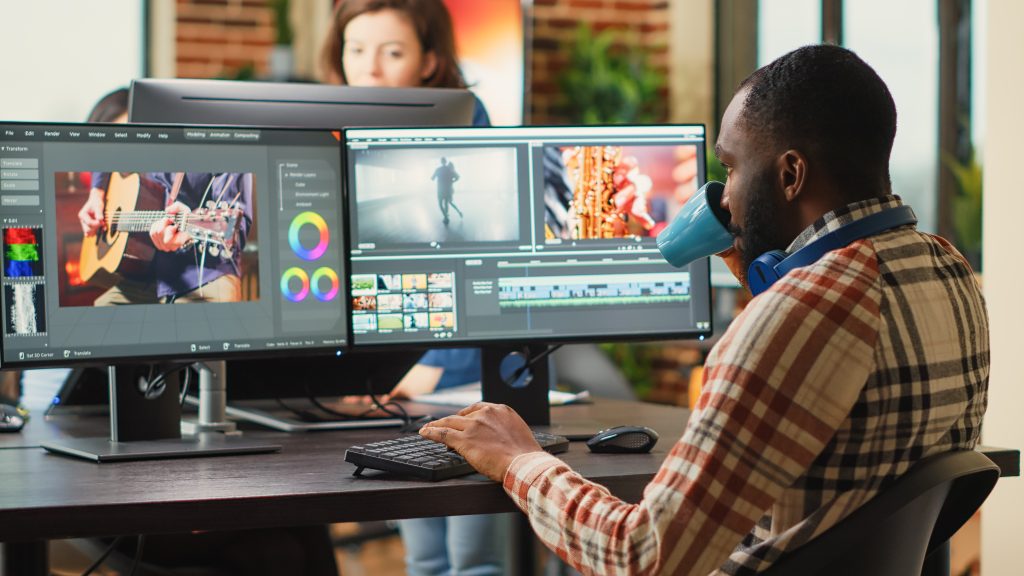
La première étape vers une exportation de timelapse réussie consiste à sélectionner le bon logiciel de montage. Optez pour des outils robustes et polyvalents tels qu'Adobe Premiere Pro, Final Cut Pro X ou DaVinci Resolve. Adobe Premiere Pro, par exemple, offre une interface intuitive et des fonctionnalités avancées, en faisant un choix privilégié pour les passionnés de timelapse. Une fois votre séquence importée, vous pouvez ajuster les paramètres d'exportation selon vos besoins spécifiques.
Exemple : Si vous avez capturé un timelapse impressionnant d'une ville animée, Adobe Premiere Pro vous permettra de découper, de stabiliser et de coloriser votre séquence pour une expérience visuelle immersive.
2. Réglage minutieux des paramètres d'exportation
Chaque paramètre d'exportation joue un rôle crucial dans la qualité finale de votre timelapse. Optez pour un format de fichier approprié tel que MP4 ou MOV, avec une résolution élevée comme 1080p ou 4K pour une netteté optimale. Choisissez également un débit binaire élevé et un codec vidéo efficace comme H.264 pour préserver les détails et la fluidité de la séquence.
Exemple : Lors de l'exportation de votre timelapse en 4K avec un débit binaire élevé, assurez-vous de conserver tous les détails capturés lors de la prise de vue, offrant ainsi une expérience visuelle immersive à vos spectateurs.
3. Maîtrise de la vitesse de lecture
La vitesse de lecture détermine l'apparence finale de votre timelapse. Par exemple, un timelapse capturé au lever du soleil peut nécessiter une vitesse de lecture légèrement plus lente pour refléter la fluidité naturelle des mouvements du soleil. En ajustant judicieusement la vitesse, vous pouvez créer une expérience visuelle immersive et captivante pour les spectateurs.
Exemple : Un timelapse de nuages en mouvement peut bénéficier d'une vitesse de lecture plus rapide pour mettre en valeur le dynamisme de la scène, tandis qu'un timelapse de paysage nocturne peut nécessiter une vitesse plus lente pour capturer la majesté des étoiles.
4. Stabilisation professionnelle pour une séquence fluide
Même avec un trépied stable, des vibrations subtiles peuvent affecter la qualité de votre timelapse. Un outil de stabilisation professionnel intégré dans des logiciels comme Adobe Premiere Pro peut corriger ces tremblements, garantissant ainsi une séquence fluide et professionnelle. Par exemple, un timelapse d'une ville animée depuis un balcon bénéficiera grandement d'une stabilisation professionnelle pour assurer une expérience visuelle agréable.
Exemple : La stabilisation professionnelle peut corriger les légers mouvements causés par le vent ou les vibrations, offrant ainsi une séquence fluide et sans heurts, même dans des conditions météorologiques instables.
5. Équilibre des couleurs impeccable pour une ambiance authentique
L'équilibre des couleurs est essentiel pour capturer l'essence même de votre timelapse. Par exemple, un timelapse capturé au coucher du soleil nécessite des réglages précis pour recréer l'ambiance chaleureuse et dorée de ce moment magique. En ajustant avec soin la balance des blancs et la saturation des couleurs, vous pouvez garantir des couleurs vives et réalistes dans votre séquence finale.
Exemple : Pour un timelapse capturé au coucher du soleil, augmentez légèrement la température de couleur pour renforcer les tons chauds et dorés du crépuscule, créant ainsi une ambiance plus authentique et captivante.
6. Accompagnement sonore pertinent pour une expérience immersive
L'ajout d'une bande sonore adaptée peut transformer votre timelapse en une expérience immersive et captivante. Optez pour une musique ou des effets sonores qui complètent et renforcent la narration visuelle de votre séquence. Par exemple, un timelapse de la nature peut être accompagné d'une musique douce et apaisante pour renforcer l'atmosphère relaxante de la scène.
Exemple : Pour un timelapse capturé dans une forêt, ajoutez des bruits de vent léger, de chants d'oiseaux et de feuilles bruissantes pour recréer l'ambiance naturelle de l'environnement, offrant ainsi une expérience immersive à vos spectateurs.
7. Tests et ajustements pour une perfection finale
Avant de finaliser votre exportation, effectuez plusieurs tests pour vous assurer que tous les éléments de votre timelapse fonctionnent harmonieusement ensemble. Ajustez les paramètres de lecture, la stabilité de l'image et l'équilibre des couleurs selon les besoins, en veillant à ce que chaque détail contribue à l'ensemble de la séquence.
Exemple : Visionnez votre timelapse sur différents appareils et écrans pour vous assurer qu'il est optimisé pour une expérience visuelle optimale, quel que soit le support de visionnage.
En suivant ces conseils et en mettant l'accent sur chaque aspect de l'exportation de timelapse, vous pouvez créer des séquences visuellement époustouflantes qui captivent et inspirent votre public. Que ce soit pour documenter le mouvement des nuages, le passage des saisons ou la vie urbaine animée, votre timelapse capturera l'essence même du temps et de l'espace, offrant ainsi une perspective unique sur le monde qui nous entoure.
Q : Quel est le meilleur format de fichier pour l’exportation de timelapses ?
R : Le choix dépend à la fois de votre destination finale et de votre flux de travail. Pour une diffusion rapide et une compatibilité universelle, le MP4 encodé en H.264 reste la référence : son bon ratio qualité / taille de fichier et sa prise en charge sur la plupart des plateformes en font un choix sûr. En revanche, si vous prévoyez de retravailler votre séquence (étalonnage colorimétrique, montage sous plusieurs applications), il est préférable d’opter pour un MOV au format ProRes, non destructif, qui conserve un maximum d’informations pour vos retouches ultérieures.
Q : Comment puis-je ajuster la vitesse de lecture de mon timelapse pour obtenir l’effet souhaité ?
R : La plupart des logiciels de montage proposent un simple réglage de vitesse ou de durée pour votre séquence. En augmentant la valeur (par exemple à 150 % ou 200 %), vos images défileront plus rapidement, ce qui est idéal pour montrer l’évolution sur une longue période. À l’inverse, réduire la vitesse (70 % ou 50 %) permet de ralentir certains passages pour mettre en avant des détails ou créer une ambiance plus contemplative. Il suffit de modifier ce paramètre, de prévisualiser le résultat, puis d’ajuster en fonction de l’esthétique recherchée.
Q : Existe-t-il des techniques spécifiques pour stabiliser un timelapse capturé dans des conditions météorologiques instables ?
R : Pour limiter les secousses dès la prise de vue, fixez votre appareil sur un trépied massif et, si nécessaire, suspendez un poids ou un sac de sable sous la colonne centrale afin de contrer le vent. En post-production, les outils de stabilisation numérique (comme le Warp Stabilizer de Premiere Pro ou le SmoothCam de DaVinci Resolve) permettent de compenser les vibrations résiduelles en rééchantillonnant et lissant les images. En combinant ces deux approches, vous obtiendrez un rendu à la fois stable et professionnel, même en extérieur exposé aux rafales.


