Le timelapse est une technique vidéo captivante permettant de capturer des scènes étendues dans le temps et de les visualiser en accéléré. Grâce aux performances des smartphones modernes, vous pouvez désormais créer des timelapses directement sur votre iPhone en utilisant l'application photo native ou des applications tierces. Cet article vous explique comment configurer les meilleurs réglages, les astuces à suivre, ainsi que des idées de création vidéopour obtenir des effets incroyables. Nous aborderons également les étapes de la post-production et répondrons aux questions fréquemment posées dans une FAQ à la fin.
L’iPhone est un excellent choix pour capturer un timelapse en raison de ses fonctionnalités avancées, sa portabilité et la qualité d’image qu’il offre. L’application photo de l’iPhone permet de capturer facilement des scènes à un intervalle régulier, transformant des heures de séquences en une vidéo de quelques secondes, visionnée à vitesse normale mais accélérée. Les modèles récents d’iPhone (iPhone 12, 13, 14 et au-delà) permettent de filmer en 4K avec une grande plage dynamique, ce qui donne un rendu époustouflant pour les vidéos timelapse.
Un autre avantage majeur est la possibilité de stabiliser l’image grâce à la stabilisation optique et logicielle, garantissant des vidéos fluides même sans trépied. L’iPhone est léger, pratique, et toujours à portée de main, ce qui permet de capturer un timelapse de manière spontanée.
Pour capturer un timelapse, ouvrez l’application photo de votre iPhone. Cette application native propose une fonctionnalité intégrée dédiée au timelapse, rendant l’accès rapide et intuitif.
Une fois dans l'application, faites glisser les options sous l'écran jusqu’à trouver l’onglet Timelapse. C’est dans ce mode que l’iPhone prendra des photos à un intervalle régulier et les compilera automatiquement pour créer une vidéo accélérée.
La stabilité est cruciale pour réussir un timelapse de qualité. Utilisez un trépied pour maintenir votre iPhone immobile, surtout si vous capturez une scène sur une longue période. Même si l’iPhone offre une bonne stabilisation, un trépied ou une surface stable est nécessaire pour éviter tout mouvement indésirable et garantir un rendu fluide.
Appuyez sur le bouton rouge pour démarrer l’enregistrement. L’iPhone capturera les images à intervalles réguliers et les assemblera pour créer une vidéo timelapse. Une fois l’enregistrement terminé, appuyez de nouveau sur le bouton pour arrêter. Votre vidéo sur iPhone est prête et automatiquement compilée.
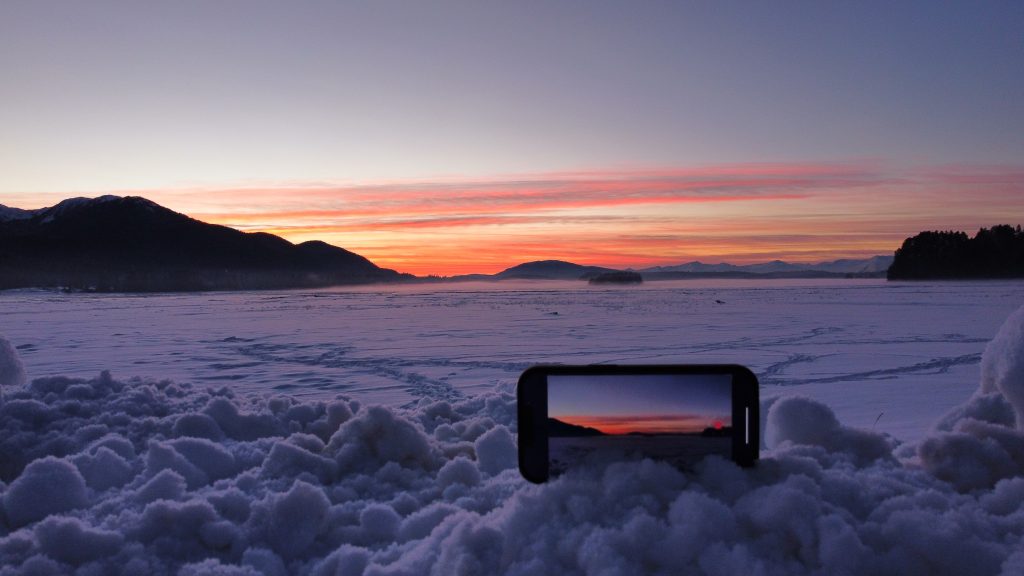
Une fois la capture terminée, vous pouvez visionner le timelapse. Pour ajouter des effets incroyables ou ajuster les détails, vous pouvez utiliser une application montage vidéo comme iMovie ou LumaFusion directement depuis votre iPhone.
La stabilité est indispensable pour réussir un timelapse. Même si l’iPhone est doté de stabilisateurs optiques, un trépied est recommandé, surtout pour des vidéos sur de longues périodes. Cela évitera les tremblements et garantira une vidéo fluide. Il existe de nombreux modèles de trépieds légers et portables spécialement conçus pour les smartphones.
Le temps que vous passez à filmer votre timelapse dépend du sujet que vous capturez. Par exemple, pour un coucher de soleil ou une rue animée, 10 à 20 minutes suffiront. Cependant, pour des événements plus longs, comme la construction d’un bâtiment ou la croissance de plantes, il faudra parfois capturer des images sur plusieurs heures ou jours. N’oubliez pas que plus la durée d’enregistrement est longue, plus le rendu sera impressionnant.
Le timelapse sur iPhone fonctionne en capturant des images à un intervalle régulier, souvent toutes les quelques secondes. L’iPhone ajuste cet intervalle automatiquement en fonction de la durée de votre enregistrement, mais pour un contrôle plus précis, vous pouvez utiliser des applications tierces comme Lapse It ou Timelapse Pro, qui vous permettent de choisir manuellement l’intervalle régulier entre chaque photo.
Pour éviter les ajustements automatiques de l’iPhone pendant l’enregistrement, verrouillez l’exposition et la mise au point avant de commencer la capture. Cela empêchera des variations indésirables dans la luminosité ou la netteté au fil de la séquence. Appuyez longuement sur l’écran à l’endroit où vous voulez faire la mise au point jusqu'à ce que "AE/AF Lock" apparaisse. Cela garantira un rendu homogène pendant tout l’enregistrement.
Un long timelapse peut consommer beaucoup de batterie. Assurez-vous que votre iPhone est complètement chargé avant de commencer. Pour les captures longues, il peut être utile de connecter une batterie externe afin de prolonger la durée de l’enregistrement. Désactivez les fonctionnalités inutiles, comme le Wi-Fi ou le Bluetooth, pour économiser la batterie pendant la capture.
Si vous souhaitez plus de contrôle sur votre capture de vidéos en timelapse, des applications photo comme Lapse Itou Hyperlapse offrent des fonctionnalités supplémentaires, telles que la possibilité de définir des intervalles précis, des paramètres de vitesse ou de stabilisation améliorée. Ces outils permettent aussi d’ajouter des effets en temps réel, rendant votre timelapse encore plus professionnel.
Les modèles d’iPhone les plus récents vous permettent de filmer en 4K, ce qui est idéal pour obtenir des détails fins et une qualité exceptionnelle. Si vous manquez de stockage, vous pouvez également filmer en 1080p, ce qui offre un bon compromis entre qualité et espace de stockage. Assurez-vous d'avoir suffisamment de place sur votre iPhone avant de filmer un long timelapse.
Pour capturer un coucher de soleil spectaculaire, placez votre iPhone sur un trépied orienté vers l’horizon et laissez-le filmer pendant environ 20 à 30 minutes. Un intervalle régulier de quelques secondes suffira pour obtenir une vidéo fluide et dynamique.
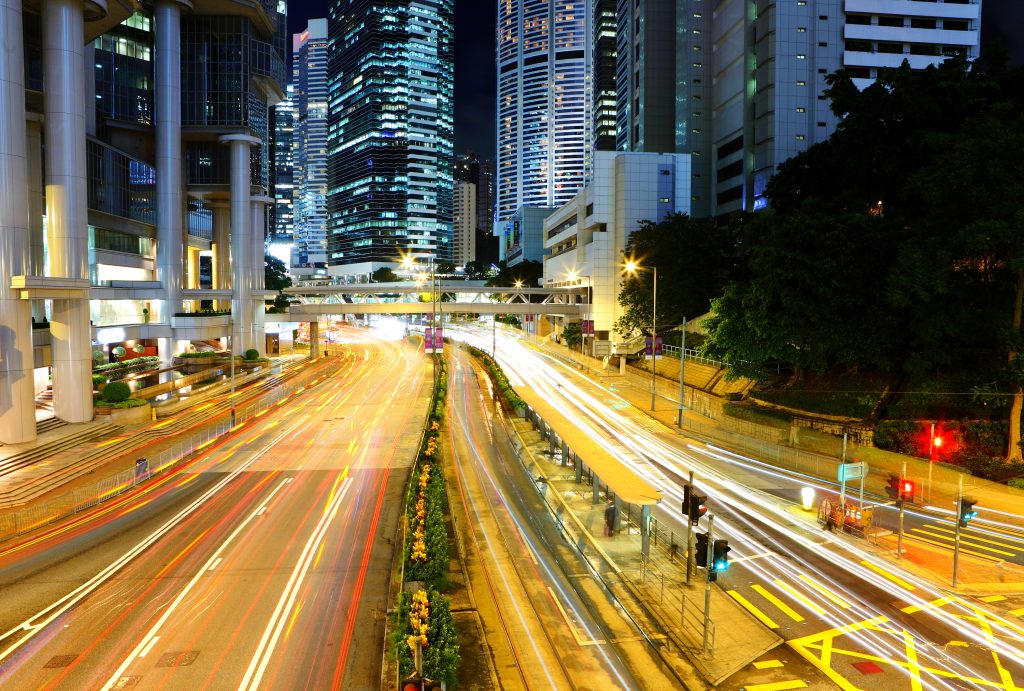
Depuis un point élevé, capturez les lumières des voitures et les mouvements des piétons. Un enregistrement de 10 minutes montrera l’agitation d’une ville avec un bel effet visuel en accéléré.
Vous pouvez filmer le mouvement des nuages, la croissance d’une plante ou l’évolution d’un paysage naturel. Les timelapses dans la nature peuvent capturer le passage du temps de manière magnifique, créant un contraste entre le calme du décor et le mouvement rapide des éléments.
Une fois votre timelapse sur iPhone enregistré, vous pouvez améliorer votre vidéo avec une application montage vidéo. Des applications comme iMovie, LumaFusion ou Adobe Premiere Rush vous permettent d’ajuster la couleur, la vitesse, de découper des parties de la vidéo ou d’ajouter de la musique. Ces outils sont faciles à utiliser et offrent une grande flexibilité pour éditer et embellir vos timelapses.
Vous pouvez ralentir ou accélérer davantage votre timelapse selon l'effet que vous recherchez. Un timelapse filmé à vitesse normale peut être accéléré pour capturer des détails subtils ou ralenti pour souligner certains moments.
L’ajout de filtres, de transitions ou de couleurs dynamiques peut transformer un timelapse simple en une œuvre d'art. Utiliser les fonctionnalités avancées de ces applications montage vidéo vous permet de rendre votre vidéo encore plus percutante.
Q : Quelle est la durée idéale d'enregistrement pour un timelapse ?
R : La durée idéale dépend du sujet que vous filmez. Pour des scènes rapides comme le trafic urbain, 5 à 10 minutes peuvent suffire. Pour un coucher de soleil, 20 à 30 minutes sont souvent nécessaires. Plus l’événement est lent, comme une construction, plus la durée d'enregistrement devra être longue.
Q : Comment optimiser la qualité vidéo avec peu de lumière ?
R : Lorsque vous filmez dans des conditions de faible luminosité, verrouillez l’exposition pour éviter que l’iPhone n’ajuste la luminosité en permanence. Utilisez un trépied pour garantir la stabilité et évitez d’augmenter trop l’ISO, ce qui pourrait ajouter du bruit à votre vidéo. Si possible, filmez avec des lumières artificielles pour améliorer la qualité des captures nocturnes.
Q : Comment éviter de manquer d'espace de stockage lors d'un timelapse long ?
R : Avant de commencer, vérifiez l’espace disponible sur votre iPhone. Supprimez les fichiers inutiles ou transférez-les sur un stockage externe. Si vous avez un iPhone avec peu de mémoire, pensez à filmer en 1080p plutôt qu’en 4K pour économiser de l’espace sans sacrifier trop de qualité. Utiliser une application montage vidéo comme iMovie peut aussi vous permettre de compresser les fichiers tout en conservant une bonne résolution.


