Les timelapses sont une technique visuelle fascinante qui transforme des heures de vidéos en quelques secondes captivantes. L'application photo de l'iPhone vous permet de créer facilement un time lapse à partir de votre téléphone, offrant des résultats impressionnants avec peu d'efforts. Dans cet article, nous allons explorer comment créer un time lapse sur votre iPhone en utilisant les meilleures options, ainsi que des astuces pour obtenir des effets incroyables. Que vous souhaitiez capturer un coucher de soleil, un chantier en évolution ou la circulation en ville, suivez ces étapes pour un résultat professionnel.
Un time lapse est une séquence vidéo accélérée capturant des images à intervalles réguliers. Ce type de vidéo est un excellent moyen de montrer des transformations lentes, comme le lever du soleil ou la construction d'un bâtiment, en les condensant en un laps de temps plus court.
L'iPhone est doté d'une application photo puissante et conviviale qui facilite la création de vidéos en time lapse. Avec ses capteurs performants et sa qualité vidéo exceptionnelle, l'iPhone vous permet de capturer des effets incroyables de manière simple et pratique.
Avantages :
1. Libérez de l'espace de stockage
Un time lapse implique la capture de nombreuses images à intervalles réguliers, ce qui peut remplir rapidement votre stockage. Supprimez les fichiers inutiles et vérifiez que vous avez suffisamment d'espace.
2. Chargez complètement votre iPhone
Un time lapse de longue durée consomme beaucoup de batterie. Assurez-vous que votre appareil est bien chargé ou connectez-le à une batterie externe pour des prises prolongées.
3. Activez le mode avion
Pour éviter toute interruption, activez le mode avion. Cela désactive les appels et les notifications, garantissant une capture fluide du time lapse.
L'application photo de l'iPhone dispose d'un mode time lapse intégré, accessible en quelques gestes.
1. Ouvrez l'application Photo
2. Stabilisez votre iPhone
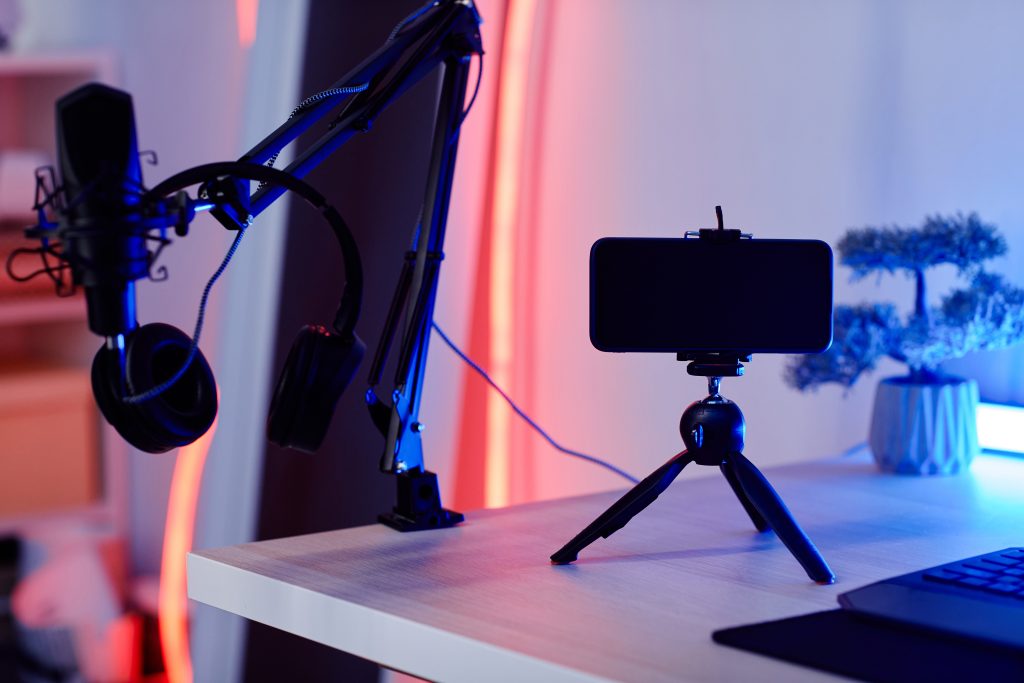
Utilisez un trépied pour éviter les secousses et obtenir un time lapse fluide. La stabilité est essentielle pour capturer des effets incroyables.
3. Cadrez votre sujet
Positionnez votre iPhone pour cadrer le sujet que vous souhaitez capturer. Assurez-vous que le cadre est bien composé, en particulier si vous utilisez des sujets en mouvement, comme des nuages ou des véhicules.
4. Démarrez l'enregistrement
1. Utilisez un trépied ou un stabilisateur
Un time lapse doit être stable pour éviter les mouvements involontaires. Utiliser un trépied garantit une stabilité parfaite et des vidéos sans tremblements.
2. Profitez des changements de lumière
Les scènes avec des variations de lumière, comme le lever ou le coucher du soleil, donnent des effets incroyables. Assurez-vous que votre sujet est bien éclairé et que la lumière évolue de manière intéressante.
3. Choisissez des sujets dynamiques
Optez pour des sujets avec du mouvement, tels que des fleurs qui s'ouvrent, une rue animée ou le passage de nuages. Ces éléments créent des effets incroyables qui captivent l'attention du spectateur.
4. Ajustez la Vitesse normale pour plus de contrôle
Bien que le mode natif de l'iPhone soit pratique, des applications tierces permettent d'ajuster la vitesse du time lapsepour obtenir un résultat plus précis. Essayez des applications comme Filmic Pro ou Hyperlapse.
5. Utilisez des effets sonores et de la musique
Pour rendre votre time lapse plus captivant, pensez à ajouter des effets sonores ou une bande sonore adaptée lors de l'édition.
6. Motion tracking pour des effets dynamiques
Certaines applications offrent des fonctions de motion tracking pour suivre un sujet en mouvement et créer un time lapse encore plus engageant.
1. Hyperlapse de instagram
Hyperlapse est une application simple d'utilisation qui stabilise automatiquement les vidéos, créant un time lapse fluide même si vous bougez.
2. Filmic Pro
Cette application professionnelle permet un contrôle avancé des paramètres de capture, y compris la vitesse du time lapse, l'exposition, et la mise au point.
3. Lapse It
Lapse It offre la possibilité d'ajuster la vitesse du time lapse, d'ajouter des effets sonores, de modifier les couleurs et bien plus pour obtenir des effets incroyables.
Après avoir capturé votre time lapse, l'édition permet de l'affiner. Utilisez des outils comme iMovie ou des applications tierces pour couper, ajuster la vitesse, ajouter des effets sonores et appliquer des filtres.
1. Coupez les parties inutiles
Pour captiver votre audience, concentrez-vous sur les moments les plus intéressants de votre time lapse.
2. Ajoutez de la musique et des effets sonores
Une bande-son bien choisie et des effets sonores adaptés renforcent l'impact de votre vidéo.
3. Appliquez des filtres et des effets visuels
Des filtres et des effets peuvent transformer votre vidéo en un véritable chef-d'œuvre visuel.

Créer un time lapse avec votre iPhone est un excellent moyen de capturer des moments extraordinaires et de les transformer en vidéos engageantes. Grâce à l'application photo native et aux nombreuses applications tierces disponibles, vous pouvez réaliser des effets incroyables et capturer le monde qui vous entoure d'une manière unique. Profitez-en pour expérimenter, affiner votre technique et créer des vidéos qui impressionneront votre public !
Q : Quelle est la durée idéale pour créer un time lapse ?
R : Cela dépend du sujet. Pour capturer le mouvement des nuages, plusieurs heures peuvent être nécessaires, tandis qu'une scène de rue dynamique peut nécessiter seulement 30 minutes.
Q : Comment stabiliser un time lapse sur iPhone ?
R : L'utilisation d'un trépied ou d'un stabilisateur est recommandée. Des applications comme Hyperlapse peuvent également stabiliser automatiquement votre vidéo pour obtenir un résultat fluide.
Q : Puis-je éditer un time lapse après l'avoir capturé ?
R : Oui, vous pouvez utiliser des applications comme iMovie, LumaFusion ou d'autres éditeurs vidéo pour ajuster la vitesse, couper les séquences ou ajouter des effets sonores et de la musique.


